ラベル 製品情報 の投稿を表示しています。 すべての投稿を表示

2020年10月4日日曜日

Visualizer(1)


Visualizer(1)


IPEVOのVisualizerがすごいです!

https://apps.apple.com/jp/app/visualizer/id1296177026?mt=12


これは,もともとはIPEV(https://www.ipevo.jp)の「Doc Cam 書画カメラ」などの,IPEVOの書画カメラ(実物投影機)をPCやiPad等に映し出すことを目的に作られたソフトウェアです。


が,しかし,このアプリ単体で,かなり凄いことができます!

いろいろな凄いことができるのです!


いろいろ,ご紹介したいことはありますが,まずは,第一弾ということで,基本的な部分として以下の3つについてご紹介します。


1 画像の大きさを自由に設定できる。

2 いくつも表示できる。

3 方向や角度を自在に設定できる。


です!


Visualizerのアイコン


Visualizerの画面です。

左上に縦にツールバーが表示されます。

ツールバーは上から,

カメラデバイスの選択

 ここで,表示するカメラを選択できます。

拡大,縮小

 ここで,拡大したり,縮小したりできます。デジタルズームなので,拡大すると相対的に解像度が下がります。

画像の角度等

 画像を回転させたり,上下反転や左右反転できます。


サイズ変更

 縦横比や解像度を設定できます。

フィルター

 画像に幾つかのフィルタを設定できます。

の順です。


f1 画像の大きさを自由に設定できる。

 「サイズ変更」ボタンを押すと縦横比と解像度を設定できます。

メニューの左の列で解像度,右の列で縦横比を設定できます。ここで私が特に注目しているのは,「カスタム」です。例えば,自分の立ち姿を撮りたい場合など,予め用意されている縦横比(正方形,3:2,4:3など)ではなく,自在に設定できます。これは,例えば,配信する際に自分の姿だけを入れたいとか,縦長の資料を写したいときとても便利です。


2 いくつも表示できる。

 カメラをいくつか接続している時に,マルチアングルで表示したい時に便利です。Visualizerのメニューバーの「ファイル」を押すと,「新しいウィンドウを開く」というメニューが出てくるので,そのメニューを選択すると,次々とウィンドウが開きます。それぞれのウィンドウで別のカメラを接続するとマルチアングルでの表示が可能になります。これはすごいです!


例えば,一つのHDMI入力に外部PCを接続して,もう一つのウィンドウにインカメを設定すると,スライド画面と自分の画像を1画面で表示できるようになります。

 なお,外部PCをHDMI入力する場合は,USB-HDMIカメラアダプタ(https://direct.sanwa.co.jp/ItemPage/400-MEDI035)を利用することで,他のPC等のHDMI出力を別のPCに入力できます。このアダプタはとても便利です。


3 方向や角度を自在に設定できる。

 ツールバーの上から3つ目が画像の角度や反転を設定するボタンです。

90度の○をクリックすると,0度,90度,180度,270度でせっていできます。緑の●をドラッグ&ドロップすると角度を設定できます。画像の角度は画面上に数値で表示されるので,角度設定の参考になります。この機能は,カメラの設置に制限がある場合などに画像を見やすい角度にする際にとても便利です。


また,反転が上下,左右でできます。それは,「反転」の項目で行えます。これは,特にマルチアングルでイメージしやすいように表示する際に役立ちます。


いかがでしたでしょか?

とても便利だと思っていただけた方は,私に近いニーズをお持ちの方だと思います。


様々な機能(カメラの上のの△を押すと,登場します)


これらの他に,撮影,録画,スローモーション,LIVE,タイムラプス,スキャン,読み上げ,画面分割,ストップモーション,などの機能があるため,実に様々なニーズに応えることができます。

これが無料で使えるなんて夢のようですね!


2019年4月29日月曜日

2019年3月15日金曜日

像補正ソフト「ピタリ四角 4」

 画像補正ソフト「ピタリ四角 4」 Windows用・ダウンロード版
http://www.sourcenext.com/pt/s/1903/m_0000038317/?i=mail_m1&utm_source=sn&utm_medium=em&argument=HGtSAqRz&dmai=a5b8fa60913580
 ・ 割引提供価格 : 1,780円(標準価格 3,990円 割引率 55%)
 ・ お申込締切   : 明日3月16日(土)まで

 < どんなソフト >
 撮影した絵や書類、ホワイトボードの画像を真っ正面から撮ったように補正できるソフトの最新版。
 最新版では、円柱の画像補正や、補正後のサイズを設定できるなど、さらに便利になりました。

 < こんな時に活躍 >
  ・ スキャナに入らない大きな絵に
  ・ アルバムから剥がせない写真にも
  ・ 紙資料をスキャナ不要でデータ化したい時

 < 特長 >
  ・ 斜めの画像に加え、円柱の画像も補正できる
  ・ 充実の補正機能で画像をよりキレイにできる
  ・ カメラをスキャナ代わりに使える
  ・ パソコン3台まで使える

2019年3月12日火曜日

アプリ紹介


見え方紹介アプリ
https://itunes.apple.com/jp/app//id1377807353?mt=8
無料

これは,弱視の見え方を様々にシミュレーションできるアプリです。
まずは,起動して縦置きにして,画面を右か左にフリックしてみてください。
ぼやけ方が変わります。

そのほか,視野狭窄,中心暗点,羞明をシミュレーションできます。

自立活動での障害の理解の指導の際,強力なツールになると思います。


2018年6月25日月曜日

iPadスタンドHAKUBA+Zacro,新聞対応スタンド!

私の中で久々のヒットのタブレット用スタンドです。

使用する部品は以下の2つ
デジカメ撮影スタンド 2段伸縮ポール 卓上 自由雲台 DSS-01
1万円程度

Zacro タブレットホルダー 三脚ホルダー タブレットクリップ iPadホルダー iPad 2/3/4 iPad mini 1/2/3 iPad Air 1/2などのタブレットに適応
1千円程度

合わせて,1万1千円程度


HAKUBAのスタンドです。キャリーバッグもついています。このバッグに,Zacroのホルダーも入りました。


Zacroのタブレットホルダーを取り付けたところです。


iPad pro 9.7inchを取り付けたところです。自重があるので,安定感があります。


新聞を広げても新聞お最下部までカメラでフォローできます。ホームボタンを左側にしてiPadを取り付けるのが味噌です。


同梱品のキャリーバッグにZacroのホルダーも収納できました。


まとめた資料です。


2018年6月7日木曜日

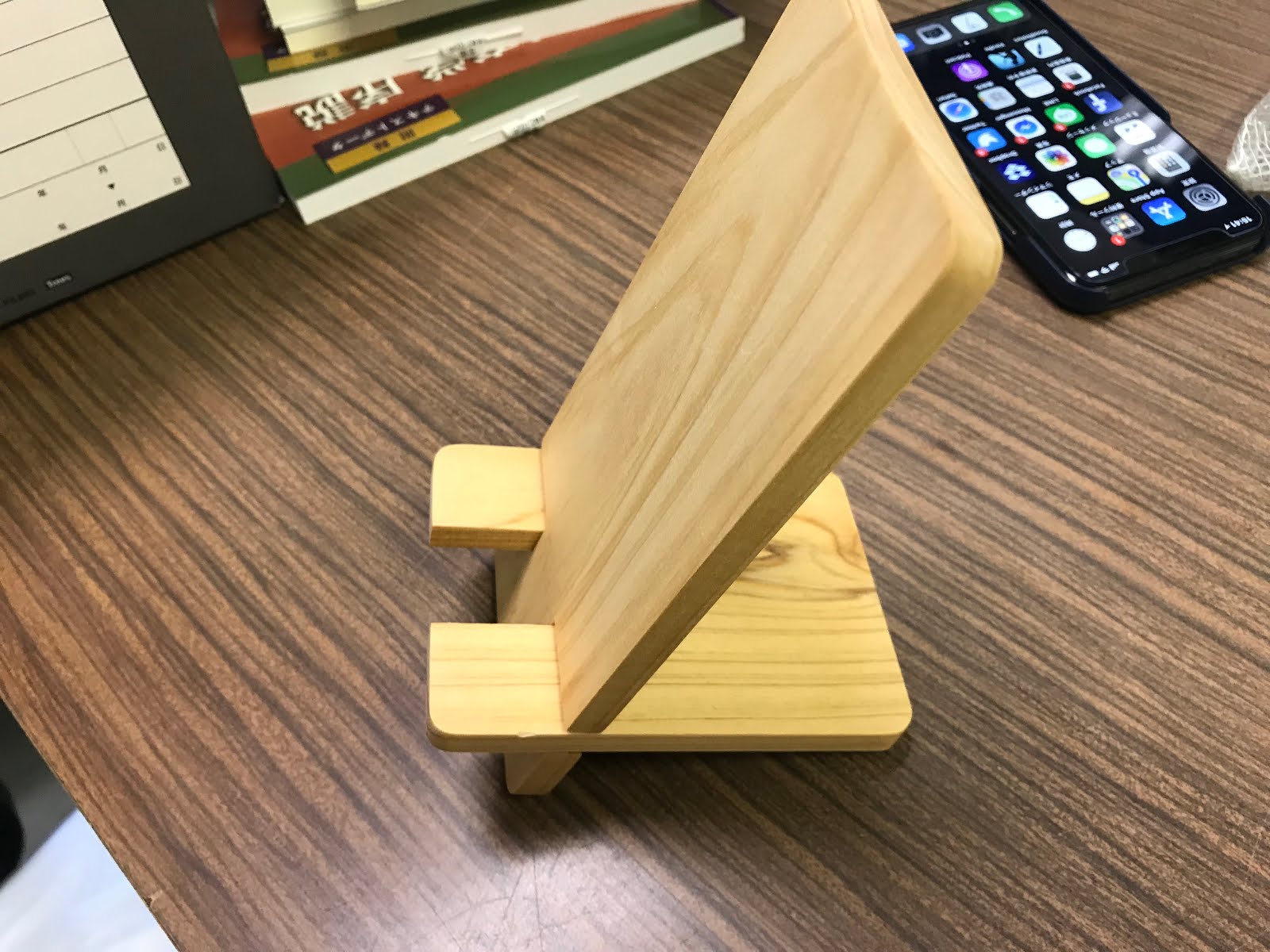
iPhoneスタンド

今回は、グッズのご紹介です。

iPhone等スタンドです。

とても軽く、シンプルで、機能的!

こういうのを作業学習で作るといいですよね!
絶対売れますね!

これは、高知聾学校の作業学習で作っているのだそうです。

同僚の先生に教えていただきました。

2018年1月31日水曜日

Microsoftが視覚障害者がVRで操作できる新しい杖コントローラーを作りました!


Microsoft creates novel cane controller which lets visually impaired navigate in VR

白杖型のコントローラーです。

VRなので,杖をフルと,音が立つのは当然のことながら,仮想的に存在するドラム缶に杖があたると,手応えと同時に「かーん」という金属音が返って来ます。これで,自らが操縦することができるようになります。そして,VRのオリエンテーションが可能になり,ゲームの中の的を倒したりもできるようです!

すごい!

杖コントローラー